
Windows 11 đã có khá nhiều thay đổi về giao diện so với Windows 10. Tuy nhiên, bạn vẫn muốn thay đổi giao diện Windows đẹp hơn. Vậy hãy tham khảo ngay 17 chủ đề và giao diện Windows 11 miễn phí tốt nhất trong bài viết dưới đây.
Lưu trữ Danh mục: Bí quyết
10
Th6
Th6
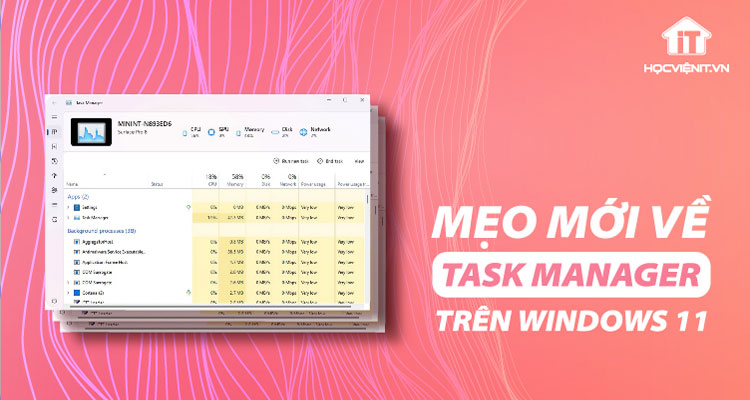
Task Manager trên Windows 11 hiển thị các chương trình, quy trình và dịch vụ hiện đang chạy trên máy tính của bạn. Bạn có thể dễ dàng theo dõi hiệu suất của thiết bị hoặc đóng một chương trình không phản hồi bằng Task Manager. Vậy bạn đã biết hết về Task Manager cũng như cách sử dụng nó hiệu quả nhất chưa? Hãy cùng Học viện iT.vn tìm hiểu ngay trong bài viết dưới đây nhé!
02
Th6
Th6
Bạn có thể điều khiển Windows 11 bằng giọng nói đấy! Dưới đây là chia sẻ của Học viện iT .vn về cách thiết lập giọng nói trên Windows 11.
27
Th5
Th5
Trên Windows 11, tính năng Microsoft Defender Application Guard cho phép bạn duyệt các trang web không đáng tin cậy một cách an toàn bằng Microsoft Edge. Vậy bạn đã biết cách thiết lập tính năng này chưa? Hãy cùng Học viện iT.vn tìm hiểu ngay qua bài viết dưới đây.
26
Th5
Th5
Bạn muốn phát âm thanh trên hai thiết bị cùng một lúc? Vậy hãy tham khảo ngay bài viết dưới đây để biết chi tiết. Xem thêm: Làm thế nào để thay đổi màu thanh tác vụ trên Windows 10? Cách 1: Bật Stereo Mix Các bước thực hiện như sau: Bước 1: Trên khay […]
13
Th5
Th5
Bạn đã biết những cách tháo ổ USB an toàn trên Windows 11 để tránh làm hỏng dữ liệu chưa? Nếu chưa thì hãy tham khảo ngay 5 cách dưới đây.
09
Th5
Th5
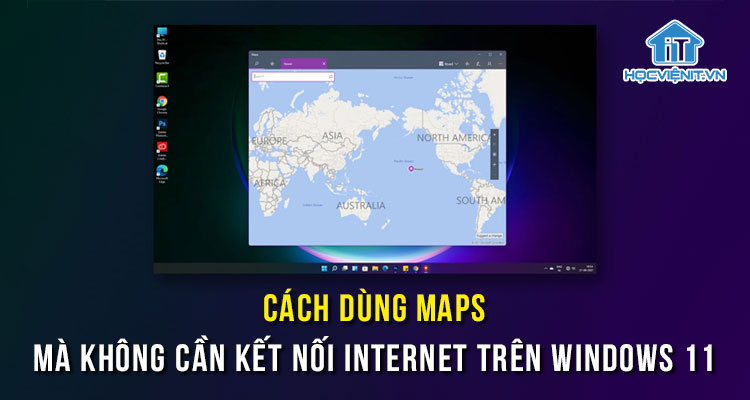
Trên Windows 11, bạn có thể dùng Maps mà không cần kết nối Internet để tìm kiếm địa điểm và nhận chỉ đường. Tuy nhiên, bản đồ chỉ hoạt động khi có kết nối internet trừ khi bạn sử dụng tính năng bản đồ ngoại tuyến.
06
Th5
Th5
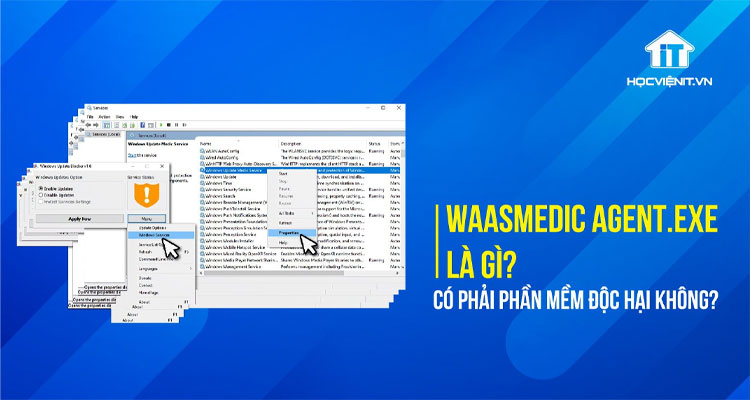
WaaSMedicAgent chịu trách nhiệm sửa chữa Windows Update khi nó bị hỏng. Tuy nhiên, bản thân Medic Agent có thể gây ra sự cố do có RAM cao, CPU cao và mức sử dụng đĩa cao. May mắn thay, WaaS MedicAgent có thể bị vô hiệu hóa hoàn toàn. Dưới đây là hướng dẫn chi tiết.
29
Th4
Th4
Bạn có biết rằng Windows 11 có khả năng nén tệp NTFS để thu nhỏ kích thước tệp vào không gian mà không cần nén và giải nén thủ công. Vậy bạn đã biết cách bật tính năng nén tệp trên Windows 11 chưa? Hãy cùng tìm hiểu ngay trong bài viết dưới đây nhé!